Tarjetas de contacto, reenvío y reacciones
Para quién es: quien atiende
Para qué sirve
Son tres acciones que ahorran tiempo dentro de una conversación: compartir un contacto, pasar un mensaje a otra conversación y reaccionar sin escribir.
Enviar una tarjeta de contacto
➡️
Paso:En el cuadro de mensaje, abrí el menú de Adjuntar (el clip) y elegí Contacto.
➡️
Paso:Elegí contactos de tu agenda o cargá uno a mano con nombre y teléfono. Podés mandar hasta 5 por vez.
➡️
Paso:Enviá. El cliente lo recibe como una tarjeta de contacto de WhatsApp.
Recibir una tarjeta de contacto
Cuando el cliente te manda un contacto, lo ves como tarjeta con nombre, teléfonos y emails. Podés copiar el teléfono con un clic y guardarlo en Contactos con el botón de agregar.
ℹ️
Nota:Si el contacto ya existe, el guardado puede fallar: TalkAI te avisa.
Reenviar un mensaje
➡️
Paso:Pasá el mouse sobre el mensaje y tocá Reenviar.
➡️
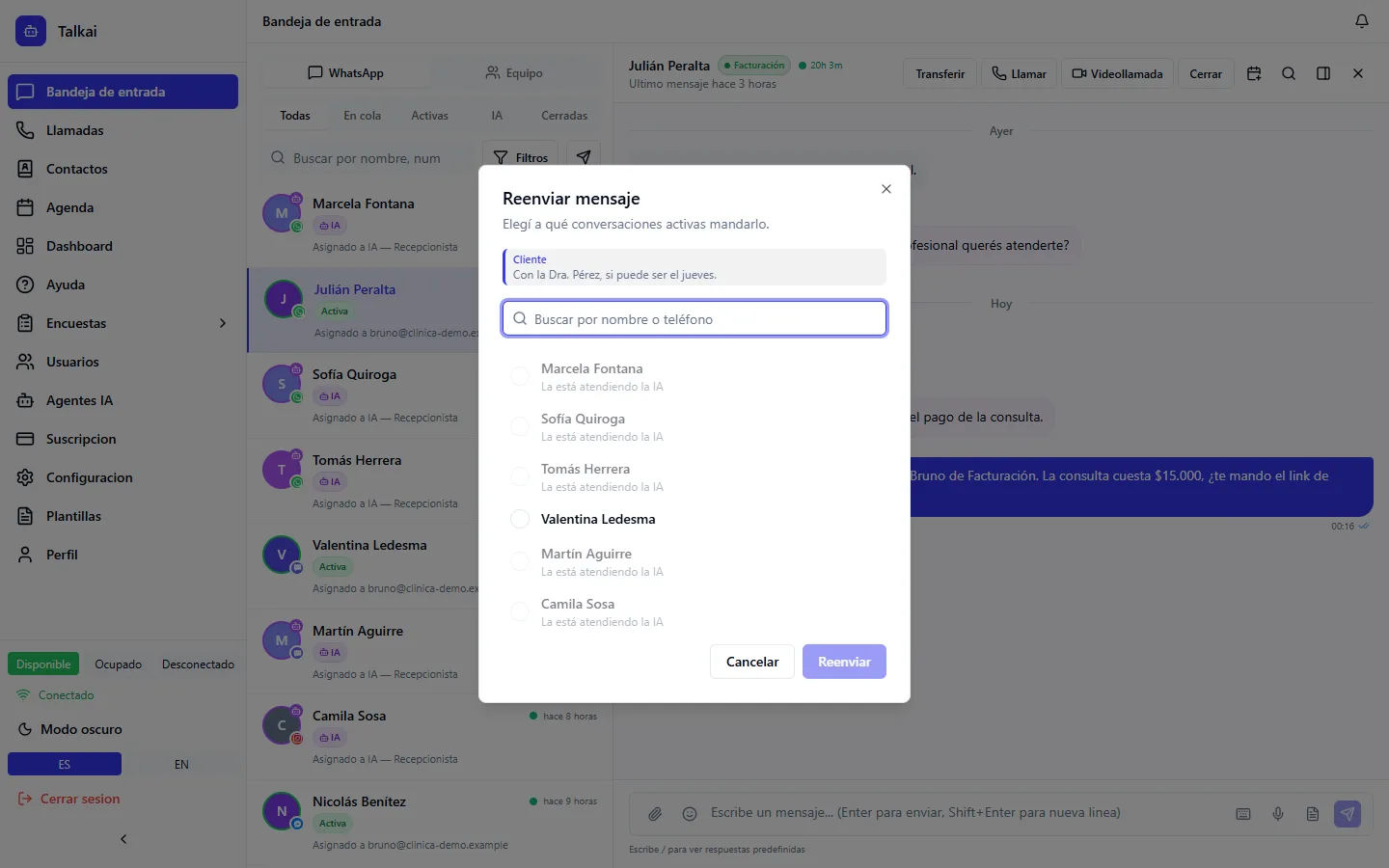
Paso:Elegí a qué conversaciones activas mandarlo (hasta 5 por vez). Podés buscar por nombre o teléfono.
➡️
Paso:Confirmá con Reenviar a N conversaciones.
Se pueden reenviar mensajes de texto, archivos y tarjetas de contacto. Algunas conversaciones no aceptan el reenvío y se indica el motivo:
- Las que está atendiendo la IA.
- Las en cola sin agente asignado.
- Las de WhatsApp con la ventana de 24 horas cerrada.
Reaccionar a un mensaje
➡️
Paso:Pasá el mouse sobre el mensaje y tocá el ícono de carita.
➡️
Paso:Elegí una de las seis reacciones rápidas o tocá + para abrir todos los emojis.
La reacción queda pegada al mensaje. Para quitarla, tocá la misma reacción de nuevo. Las reacciones del cliente también se ven, diferenciadas de las del equipo.
Responder citando
El botón Responder del mismo menú cita el mensaje en tu respuesta.
Errores frecuentes
- No aparecen los botones: sólo se ven al pasar el mouse sobre el mensaje (en pantallas táctiles se ven atenuados).
- No puedo reaccionar a un mensaje viejo: los mensajes que no tienen identificador de WhatsApp no admiten reacción ni respuesta citada.