Cómo funciona el Inbox
Para quién es: quien atiende
El Inbox es el centro de operaciones de TalkAI: ahí llegan y se atienden las conversaciones de todos tus canales (WhatsApp, Messenger, Instagram y Webchat).
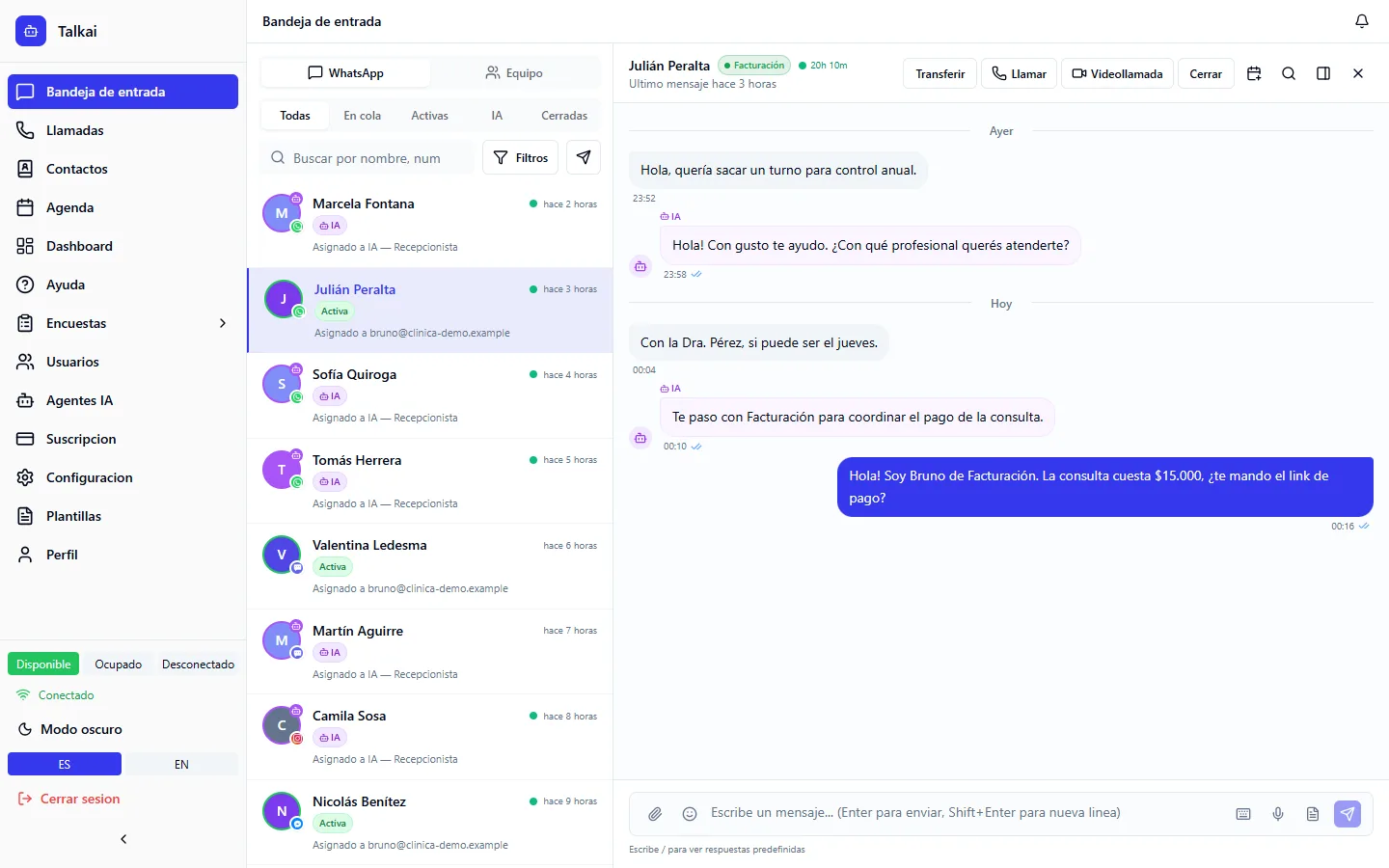
Panel izquierdo: lista de conversaciones
- Las conversaciones se ordenan por último mensaje.
- Cada tarjeta muestra el nombre del contacto, el último mensaje, la hora, el estado y el canal.
- Los estados posibles son:
- En cola: el contacto espera a una persona.
- Humano: una persona la está atendiendo.
- Cerrada: la conversación terminó.
Mis conversaciones y filtros
- Mis conversaciones: muestra sólo las que tenés asignadas a vos.
- Por estado: IA, En cola, Humano, Cerrada.
- Por departamento: filtra por departamento asignado.
- Búsqueda: por nombre del contacto o contenido de los mensajes.
Panel derecho: conversación activa
- Muestra el historial con el contacto y el estado de lectura (enviado, entregado, leído).
- Permite enviar texto, audios, imágenes y documentos.
- Transcripción de audios: los mensajes de voz recibidos se transcriben a texto. La transcripción usa Whisper de OpenAI, así que tiene que haber una clave de OpenAI cargada (ver Proveedores de IA).
- Adjuntos: con el clip enviás imágenes (JPG, PNG), videos (MP4), documentos (PDF, Word, Excel) y audios. Si configuraste Amazon S3, los archivos se guardan en tu bucket; si no, se guardan en el servidor de TalkAI. S3 es opcional.
- Dictado rápido: el ícono de micrófono graba un audio y lo envía como mensaje de voz. El navegador te pide permiso la primera vez.
- Acciones sobre un mensaje: responder, reenviar, reaccionar y enviar tarjetas de contacto (ver Tarjetas de contacto, reenvío y reacciones).
Acciones rápidas
- Transferir la conversación a otra persona o departamento.
- Cerrar la conversación.
- Etiquetas para clasificarla (ver Etiquetas).
- Respuestas rápidas con
/(ver Respuestas rápidas).
Llamar por WhatsApp desde el encabezado
En el encabezado de la conversación aparece Llamar por WhatsApp. WhatsApp no deja llamar a un cliente que no lo autorizó, aunque la conversación esté abierta: si falta el permiso, TalkAI te ofrece pedir permiso para llamar y le envía una solicitud al cliente. Cuando la acepta, ya podés llamarlo.
Panel de trazas de la IA
Si sos administrador, en la barra lateral de la conversación tenés la pestaña Trazas IA: muestra qué herramientas usó el agente de IA en esa conversación y con qué resultado. Sirve para entender por qué el agente respondió lo que respondió.
SLA y alertas
La espera en cola y el tiempo de respuesta se miden contra los objetivos de tu cuenta. Cómo configurarlos está en SLA y alertas.
Indicador de ventana de 24 horas
Cada conversación de WhatsApp muestra si estás dentro de la ventana de 24 horas:
- Badge verde con cuenta regresiva (por ejemplo "18h 32m"): la ventana está abierta y podés enviar cualquier tipo de mensaje.
- Badge rojo "Cerrada" o "Solo templates": pasaron más de 24 horas desde el último mensaje del contacto. Sólo podés enviar templates aprobados.
El indicador aparece en la tarjeta de la lista y en el encabezado de la conversación.
Reglas de mensajería de WhatsApp Business
La ventana de 24 horas
| Situación | Qué podés hacer |
|---|---|
| El contacto te escribió hace menos de 24 hs | Enviar cualquier mensaje (texto, imagen, audio, etc.) |
| El contacto te escribió hace más de 24 hs | Enviar sólo un template aprobado para reabrir la ventana |
| Nunca te escribió | Iniciar la conversación con un template aprobado |
- El contacto te escribe y se abre la ventana.
- Mientras esté abierta, respondés libremente.
- Si pasan 24 horas sin otro mensaje suyo, la ventana se cierra.
- Para volver a escribirle enviás un template aprobado.
- Cuando el contacto responde, la ventana se reabre.
Costos de Meta
Meta cobra los mensajes de WhatsApp según su categoría (servicio, utilidad, marketing y autenticación) y cambia el modelo y las tarifas con el tiempo. Por eso TalkAI no publica cifras: consultá la tarifa vigente en la página de precios de WhatsApp Business Platform de Meta (developers.facebook.com/docs/whatsapp/pricing).
Templates: por qué son necesarios
Los templates son mensajes pre-aprobados por Meta. Son obligatorios para iniciar una conversación con un contacto nuevo, para retomar una conversación pasadas las 24 horas y para campañas masivas. La aprobación puede tardar desde minutos hasta 24 horas. Los rechazos suelen deberse a contenido engañoso o spam, falta de opción de baja o variables sin contexto claro.
Límites de envío y calidad
Meta limita cuántos contactos distintos podés escribir por día según la calidad de tu número. La calidad baja con bloqueos y reportes de spam. Si baja, Meta puede restringir tu número.
Buenas prácticas
- Respondé rápido: mejora tu calidad.
- No hagas spam: mandá mensajes relevantes.
- Usá templates claros, con información útil y no sólo publicidad.
- Ofrecé una opción de baja.
Errores frecuentes
- No puedo escribirle al contacto: la ventana de 24 horas está cerrada; enviá un template.
- El audio no se transcribe: falta la clave de OpenAI.