Primeros pasos después del registro
Para quién es: quien administra la cuenta
Para qué sirve
Es el camino corto para tener la cuenta atendiendo conversaciones.
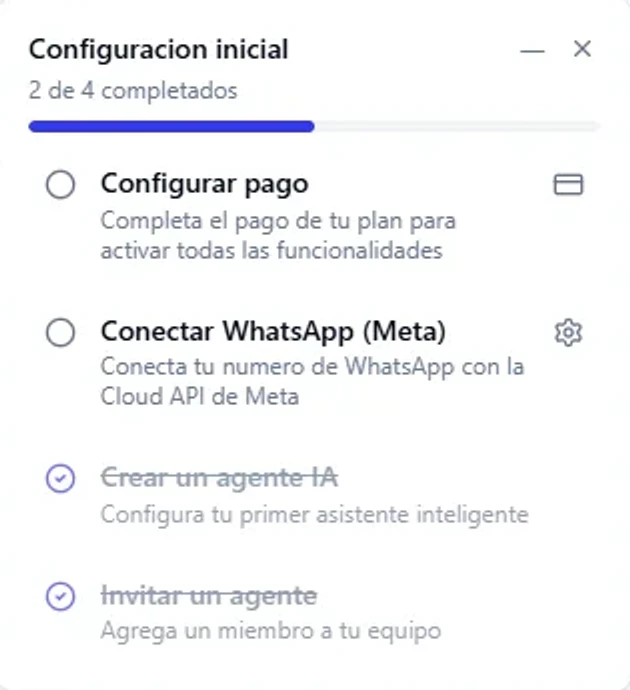
1. Conectá un canal
Conectá los canales por donde te escriben tus clientes. Podés empezar con uno y sumar los demás cuando quieras:
- WhatsApp: tu número de WhatsApp Business, conectado con la WhatsApp Cloud API de Meta. Ver Conectar WhatsApp (Meta).
- Instagram: los mensajes directos de tu cuenta de Instagram Business. Ver Conectar Instagram.
- Facebook Messenger: los mensajes de tu página de Facebook. Ver Conectar Messenger.
- Chat web: un widget para tu sitio. Ver Chat web.
Cada canal se conecta una sola vez. Desde ahí los mensajes llegan solos al inbox. Ver Canales.
2. Cargá la clave de un proveedor de IA
Si vas a usar agentes de IA, necesitás la clave de al menos un proveedor. Ver Proveedores de IA.
3. Creá tu primer agente
En Agentes IA elegí cómo arrancar:
- Asistido: describís lo que necesitás y el arquitecto de agentes arma un borrador con vos.
- Manual: completás vos el asistente paso a paso.
- Desde una plantilla: partís de un agente ya armado y completás sus datos. Ver Plantillas de agentes.
4. Probalo en el chat de prueba
Antes de activar un agente tenés que probarlo en el chat de prueba y confirmar que "funciona como querés". Sin eso no se puede activar. Ver Chat de prueba.
5. Invitá a tu equipo
En Usuarios creá las cuentas de tu equipo. Cada usuario cuenta para la facturación.
6. Amazon S3 (opcional)
Para guardar imágenes, audios y documentos no necesitás nada: sin S3 los archivos se guardan en el disco del servidor. Si querés usar tu propio bucket, ver Amazon S3.
Orden recomendado
| Paso | Qué configurás | Para qué sirve |
|---|---|---|
| 1 | WhatsApp (Meta) | Enviar y recibir mensajes |
| 2 | Proveedor de IA | Que los agentes puedan responder |
| 3 | Agente + chat de prueba | Automatizar la atención con control |
| 4 | Usuarios | Sumar a tu equipo |
| 5 | Amazon S3 | Opcional: guardar archivos en tu bucket |